Convertir EPUB a PDF - Conversor EPUB a PDF Online
Convierte cualquier ebook EPUB en un PDF limpio e imprimible dentro de tu navegador. Elige tamaño de página, fuente, tema y márgenes, y descárgalo en segundos - gratis, sin registro, sin subidas, sin marca de agua.
Ajustes del PDF
Diseño
Estilo
Tipografía
Opciones
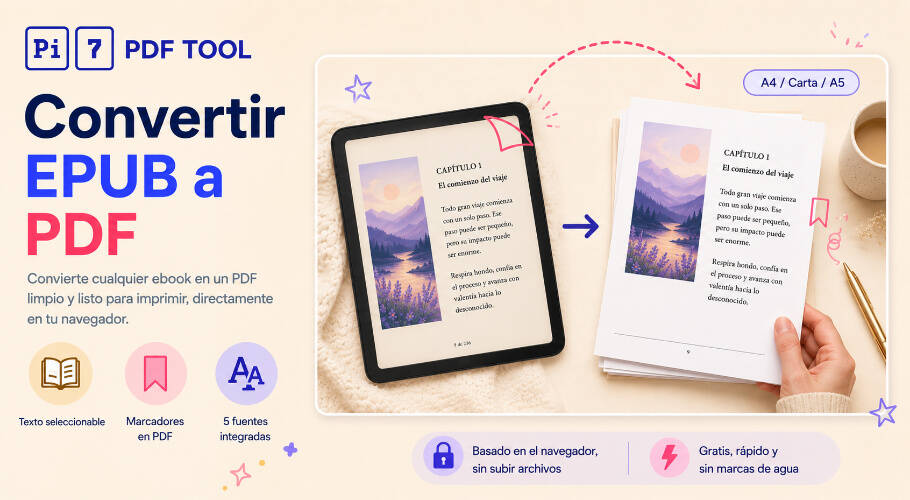
Convierte EPUB a PDF online y gratis con el conversor Pi7 EPUB a PDF. Suelta cualquier ebook EPUB, elige un tamaño de página, una fuente y un tema de lectura, y descarga un PDF limpio en segundos. Todo se ejecuta en tu navegador, nada se sube y la exportación conserva la portada, la estructura de capítulos y el índice del EPUB original.
EPUB es un gran formato para leer en el móvil o en un e-reader, pero PDF es lo que necesitas para imprimir, anotar en una app lectora, enviar por correo o compartir con alguien cuyo dispositivo no entiende EPUB. Construimos esta herramienta porque casi cualquier otro convertidor EPUB a PDF o sube tu archivo a un servidor de terceros, o esconde la elección de tamaño y fuente detrás de un muro de pago, o te quita la portada y los marcadores en la conversión.
Cómo convertir EPUB a PDF online
Tres pasos desde el EPUB hasta un PDF terminado:
- Sube tu EPUB: Arrastra y suelta o haz clic para seleccionar. Pi7 lee la portada, el título, el autor y la lista de capítulos directamente en tu pestaña.
- Elige el diseño, la fuente y el tema: Selecciona un tamaño de página (A4, Carta, Legal, A5, A6 o el tamaño original del EPUB), orientación vertical u horizontal, márgenes estrechos / normales / anchos, una de las cinco fuentes y un tema blanco, sepia, crema u oscuro. Activa marcadores, números de página y portada como primera página.
- Haz clic en Convertir a PDF: Pi7 maqueta cada capítulo, genera marcadores PDF desde el índice del EPUB y descarga un único PDF. Ábrelo en cualquier lector, imprímelo o compártelo.
¿Quieres seguir afinando después de descargar? Pasa el resultado por nuestro editor de contraste para PDF para iluminar exportaciones con tema oscuro, o por nuestra herramienta para añadir números de página si saltaste la numeración integrada.
Elegir el modo de salida adecuado
Tres modos de salida cubren cualquier forma de EPUB que hemos probado en más de 100 ebooks reales:
- Imagen + capa de texto seleccionable (por defecto): Renderiza cada capítulo como JPEG de alta calidad y coloca encima una capa de texto invisible, así el PDF se ve idéntico al EPUB pero el texto sigue siendo buscable, seleccionable y copiable. Es la mejor opción para la mayoría de ebooks - novelas, libros ilustrados, revistas y EPUBs de diseño fijo.
- Solo imagen: Salta la capa de texto. Archivo más pequeño, pero sin selección de texto. Úsalo en EPUBs muy gráficos donde solo quieres lo visual.
- Texto nativo + imágenes: Maqueta el texto directamente con fuentes incrustadas e imágenes en línea. Es el modo más pequeño, más nítido y completamente editable, ideal para EPUBs reajustables limpios (novelas, ensayos, artículos). Salta CSS complejo, así que los EPUBs de diseño fijo muy elaborados pueden perder el diseño.
¿Sin saber cuál usar? Empieza con el modo por defecto. Si quieres el archivo más pequeño y un PDF editable y tu EPUB es prosa simple, cambia a Texto nativo. La herramienta también detecta automáticamente los EPUBs de diseño fijo y recomienda imagen + capa con tamaño Original para máxima fidelidad.
Tamaño de página, fuente y tema
Los ajustes que más afectan a la calidad de salida:
- Tamaño de página: A4 y Carta son los valores seguros para imprimir. A5 y A6 producen libritos al estilo libro de bolsillo que se imprimen 2 por hoja A4. Legal funciona para reflujo amplio. Original conserva el viewport del EPUB - lo mejor para los EPUBs de diseño fijo.
- Márgenes: Normales sirven para la mayoría de los libros. Anchos para libros de texto donde quieras espacio lateral para anotaciones a mano, o estrechos para imprimir tiradas cortas y ahorrar papel.
- Fuente: Cinco opciones servidas en local para que la salida se vea igual en cualquier dispositivo - Merriweather serif para libros, EB Garamond serif literaria, Inter sans moderna, más Georgia y Helvetica como respaldo del sistema. El modo Texto nativo incrusta la fuente como subconjunto en el PDF.
- Tema: Blanco es el predeterminado imprimible. Sepia y crema reducen la fatiga visual en pantalla. Oscuro imita las apps de lectura nocturna - genial para tablet, no recomendado para imprimir.
- Números de página y marcadores: Centrado inferior, izquierda inferior, derecha inferior o ninguno. Los marcadores vienen directamente del índice del EPUB, así que una novela de 30 capítulos sigue teniendo un índice clicable en cualquier visor PDF.
Cuándo conviene pasar de EPUB a PDF
El EPUB es fluido; el PDF es fijo. Razones típicas para convertir EPUB a PDF:
- Imprimir: Una impresora necesita un tamaño y unos márgenes exactos. El PDF los fija.
- Anotar en apps PDF: Casi todos los anotadores de escritorio y tablet manejan PDF de forma nativa, no EPUB.
- Correo y mensajería: Cualquier persona sabe abrir un PDF. Algunos todavía preguntan "¿qué es un EPUB?".
- Trámites, universidad y trabajo: Casi todos los portales solo aceptan PDF.
- Lectura larga en Kindle: Send-to-Kindle acepta PDF directamente; el EPUB necesita conversión o una app aparte.
- Archivado: PDF/A es un formato de archivo a largo plazo. Los lectores EPUB van y vienen.
- Compatibilidad con e-readers: Los Kobo, Sony y Onyx Boox antiguos son exigentes con la versión de EPUB pero abren PDFs sin problema.
Recetas para Kindle, impresión y lectura larga
Algunas combinaciones de ajustes que funcionan bien en pruebas:
- Enviar a Kindle: Carta, márgenes normales, Merriweather 12pt, tema blanco, números de página activos, marcadores activos. Envía el PDF a tu dirección @kindle.com y aparecerá en tu biblioteca.
- Impresora doméstica (cara única): A4, márgenes normales, Georgia 12pt, tema blanco, números abajo centrados, "cada capítulo en página nueva" activado.
- Imprimir libreto (2 por hoja A4): A5, márgenes estrechos, EB Garamond 11pt. Se imprime con dos páginas tipo libreto por hoja A4.
- Lectura nocturna en tablet: A6 vertical, márgenes estrechos, Inter 14pt, tema oscuro, números desactivados. Se siente como un lector simple.
- Copia anotada de estudio: A4, márgenes anchos, Merriweather 13pt, tema crema, marcadores activos. Los márgenes anchos dejan sitio para anotaciones a mano.
Conversión en el navegador - Tus ebooks no salen de tu dispositivo
Tu privacidad nos importa más que ninguna otra cosa. No subimos tu EPUB. No lo vemos. No lo almacenamos. Cada archivo que sueltas se descomprime y se procesa en local con JavaScript, se maqueta capítulo a capítulo dentro de un iframe protegido en tu pestaña y se ensambla como PDF allí mismo. Los bytes nunca viajan a un servidor.
Abre la página, añade el EPUB, elige los ajustes, descarga el PDF, cierra la pestaña - y la sesión desaparece. No hay registro por correo, no hay copia de tu libro en ningún servidor, no hay copia de seguridad alimentando entrenamientos de modelos.
Las ventajas prácticas: es rápido (no hay tiempo de subida ni con un EPUB ilustrado de 100 MB), no hay límites de uso porque no hay un backend compartido que controlar, y no hay marca de agua en el PDF porque no existe un nivel premium al que vendarte.
Por qué elegir Pi7
- Gratis para siempre: Sin suscripciones, sin límites ocultos, sin nivel premium.
- Uso ilimitado: Convierte tantos EPUBs como quieras, sin tope de capítulos ni de páginas.
- Sin marca de agua: El PDF exportado se mantiene limpio y profesional.
- Cinco fuentes incrustadas: Merriweather, EB Garamond, Inter, Georgia y Helvetica - servidas en local para que la salida sea idéntica en cualquier dispositivo.
- Texto seleccionable + marcadores: El modo por defecto produce un PDF buscable con un índice clicable desde el TOC del EPUB.
- Detecta diseño fijo: Identifica EPUBs FXL y recomienda los ajustes pixel-perfect.
- Funciona en todos lados: Chrome, Safari, Firefox y Edge sobre Windows, macOS, Linux, Android y iOS.
¿Necesitas el camino contrario? PDF a EPUB
¿Tienes una pila de PDFs y quieres un único ebook? La herramienta inversa también está en Pi7: convertidor PDF a EPUB. Suelta uno o veinte PDFs, ordena y renombra los capítulos, y descarga un EPUB limpio con índice navegable - misma privacidad solo en navegador, sin subidas, sin registro y sin marca de agua.
¿Listo para convertir ese EPUB en un PDF imprimible? Suelta tu archivo arriba, elige tamaño y tema, y haz clic en Convertir a PDF.