Firmar PDF Online Gratis - Añadir Firma a un PDF
Suelta un PDF, crea tu firma (dibuja, escribe o sube una foto) y haz clic donde quieras para colocarla. Añade fecha y texto también. Gratis, sin registro, en tu navegador.
¿Recibiste un PDF firmado con Pi7? Verifica su sello de auditoría ->
Firma un PDF online gratis con Pi7. Suelta tu PDF, crea tu firma dibujándola, escribiéndola o subiendo una foto, y haz clic en cualquier página para colocarla. Todo ocurre en tu navegador, no subimos nada a ningún servidor, no hace falta registro y el archivo que descargas no lleva ninguna marca de agua.
Creamos esta herramienta porque la mayoría de las formas de firmar un PDF online o envían tu contrato al servidor de otra empresa, o esconden el "coloca tu firma aquí" detrás de una prueba de pago, o le ponen una marca de publicidad al archivo descargado. Ninguna de esas opciones es buena cuando estás firmando un NDA, una carta de oferta de empleo, un contrato de alquiler o cualquier documento que prefieres mantener privado.
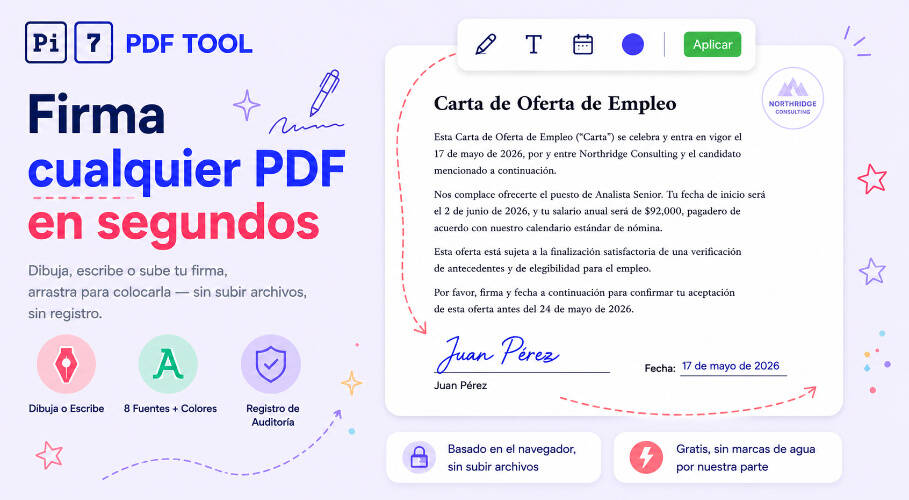
Cómo Firmar un PDF Online
Cuatro pasos, sin instalar nada, en menos de un minuto:
- Abre tu PDF : Arrastra y suelta, o haz clic en el área de subida para elegir un archivo de tu móvil u ordenador. Todas las páginas se cargan en el editor con miniaturas a la izquierda para moverte rápido entre páginas.
- Crea tu firma : Haz clic en el botón + Firma. Puedes dibujarla con el ratón o con el dedo, escribir tu nombre con una de ocho fuentes de letra manuscrita, o subir una foto de una firma en papel - la herramienta detecta tu firma automáticamente y recorta el resto de la página. Después puedes elegir entre la foto original o una versión con el fondo eliminado para que la firma quede limpia sobre el documento.
- Colócala en la página : Haz clic en cualquier parte del PDF para soltar la firma. Arrastra para moverla, tira de la esquina para cambiar el tamaño, tira de la manija superior para rotarla. Los botones Texto y Fecha funcionan igual para añadir tu nombre impreso y la línea de fecha.
- Descarga : Si quieres una copia con prueba de cuándo se firmó, marca la casilla Marcar como firmado digitalmente. Después haz clic en Aplicar y Descargar y tu PDF firmado se guarda en tu dispositivo sin marca de agua.
¿Necesitas poner un sello encima después de firmar? Usa nuestra herramienta de marca de agua PDF para etiquetas como BORRADOR o CONFIDENCIAL. ¿Quieres resaltar cláusulas en un contrato antes de devolverlo? Suéltalo en nuestro resaltador de PDF.
Tres Formas de Crear Tu Firma
Cada persona tiene su propia idea de cómo debe ser su firma, así que Pi7 te da las tres opciones más comunes:
- Dibujar : Usa el ratón, el panel táctil o el dedo en una zona de dibujo limpia. Elige el color de tinta y el grosor de la línea. Las líneas salen suaves aunque te tiemble el pulso. Puedes guardar hasta 10 firmas y reutilizarlas más tarde.
- Escribir : Escribe tu nombre completo y elige entre ocho fuentes de letra manuscrita. También puedes cambiar el color. La firma escrita queda limpia sobre el documento, sin recuadro blanco detrás.
- Subir : Firma un papel, hazle una foto o escanéalo y sube la imagen. Pi7 encuentra tu firma en la foto y recorta el resto de la página automáticamente. Puedes ajustar el recorte tirando de las esquinas, y elegir entre la foto original o una versión con el fondo eliminado para que la firma quede transparente sobre el documento.
Cuándo Usar Cada Tipo de Firma
Según cómo lo usa la mayoría de la gente:
- Dibujar : Mejor en una pantalla táctil (móvil, tablet, iPad). Una firma dibujada es lo más parecido a firmar de verdad en papel.
- Escribir : Mejor en ordenador o portátil sin pantalla táctil. Queda ordenada y consistente cada vez.
- Subir : Mejor si ya tienes una foto limpia de tu firma, o si tu empresa exige una firma específica en cada documento.
Puedes guardar hasta 10 firmas distintas y cambiar entre ellas - útil para cuentas conjuntas, formularios familiares o cuando una persona firma muchas veces el mismo tipo de documento.
Firmar un PDF con Certificado o Sello Digital
Antes de hacer clic en Aplicar y Descargar, marca la casilla Marcar como firmado digitalmente arriba. Esto añade tres cosas a tu PDF:
- Una página resumen al final : Muestra tu nombre (tomado del primer campo de Texto), la fecha y la hora en que firmaste (en hora UTC para que funcione entre países), un código único de verificación del documento y un enlace de vuelta a Pi7.
- Datos ocultos en las propiedades : Los mismos datos se escriben en las propiedades internas del PDF, que cualquier lector PDF puede mostrar.
- Fecha de "última modificación" actualizada : Puesta al momento en que firmaste.
El código único de verificación es la parte importante. Si alguien cambia el PDF después de que firmes, el código ya no coincidirá - así que la página resumen sirve como prueba de que el documento está exactamente como lo firmaste. Este nivel de prueba es suficiente para acuerdos del día a día como cartas de oferta de empleo, NDAs, contratos de freelance, alquileres, facturas y papeles de asociación. Cumple los requisitos de las leyes de firma electrónica de la UE (eIDAS, nivel simple) y de Estados Unidos para este tipo de documentos.
Nota honesta : esto no es la firma digital de "nivel empresarial" que exigen algunos sectores (la que muestra un sello verde de "Verificado" en algunos lectores PDF). Si trabajas en un ámbito como notaría, escrituras o nóminas donde se exige ese sello concreto, usa un servicio de pago de firma electrónica avanzada. Para el resto de casos, el PDF firmado y sellado de Pi7 es lo que necesitas - y mucho más rápido que darte de alta en un servicio de pago.
Tu PDF Nunca Sale de Tu Dispositivo
Tu privacidad nos importa más que cualquier otra cosa. No subimos tu PDF. No lo vemos. No lo guardamos. Todo ocurre dentro de la pestaña de tu navegador - tu archivo nunca viaja a ningún servidor.
Cuando dibujas una firma, los trazos se quedan en tu dispositivo. Cuando la escribes, tu ordenador genera la imagen localmente. Cuando subes una foto de una firma, no va a ninguna parte - tu navegador la lee directamente. Y cuando guardas el PDF firmado, el archivo nuevo se construye dentro de tu navegador y se descarga directo a tu dispositivo.
Lo que esto significa en la práctica: es rápido (no hay espera de subida ni con un PDF de 70 MB), no hay registro (nunca nos das tu correo), no hay límites diarios y no hay marca de agua en tu archivo descargado. Para papeles privados como cartas de renuncia, acuerdos de finiquito o formularios médicos, nunca deberías tener que entregar tu documento al servidor de un desconocido sólo para firmarlo. Pi7 se asegura de que no tengas que hacerlo.
Si quieres más privacidad, también puedes pasar el archivo firmado por nuestro redactor de PDF para tachar datos personales de forma permanente antes de enviarlo.
Por Qué Pi7 para Firmar PDF Gratis
- Gratis para siempre : Sin suscripciones, sin límites ocultos, sin versión de pago.
- Sin marca de agua : Tu PDF firmado queda limpio - sin ningún banner del tipo "firmado con X" cruzando la página.
- Sin límites : Firma todos los PDF que quieras, con tantas firmas, textos o fechas como necesites.
- Arrastrar, redimensionar, rotar : Coloca firmas en cualquier ángulo para líneas de firma inclinadas o formularios apaisados.
- Aplicar a todas las páginas : Un clic pone la misma firma en el mismo sitio en cada página - perfecto para contratos del tipo "firma cada hoja".
- Seis fuentes de texto y estilo completo : Negrita, cursiva, color y elección de fuente para cada campo de texto.
- Opción de sello digital : Incrusta firmante, hora y código de verificación que cumple las leyes de firma electrónica de la UE y EE. UU.
- Eliminación de fondo en un clic : Sube una foto de una firma en papel y Pi7 limpia el fondo para que la firma se fusione sobre cualquier documento. Elige entre la original y la versión sin fondo antes de guardar.
- Funciona en todas partes : Cualquier navegador moderno, cualquier dispositivo - Windows, Mac, Linux, Android, iPhone, iPad. Sin app que instalar, sin plugin que activar.
¿Listo para firmar tu PDF? Suelta tu archivo arriba, crea tu firma y descarga el documento firmado en segundos.