Convertir Excel a PDF - Todas las Columnas en 1 Página
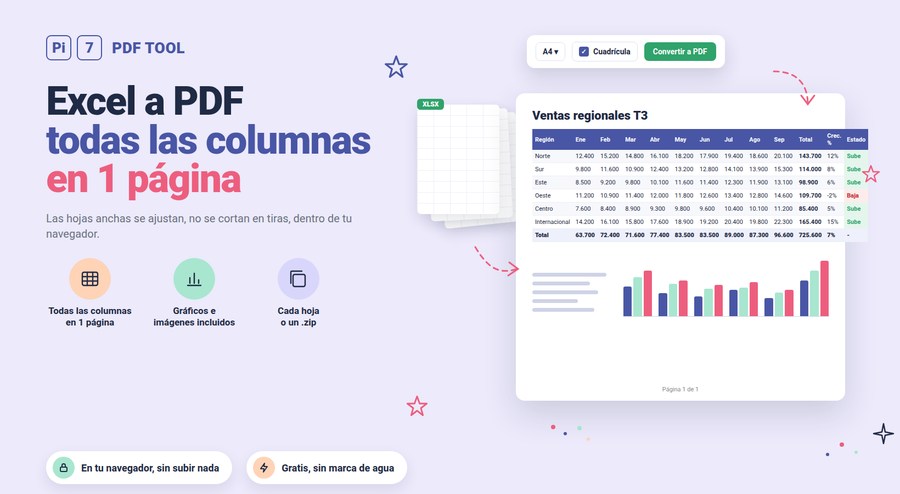
Suelta un archivo de Excel arriba y obtén un PDF con todas las columnas en la página, creado aquí mismo en tu navegador. Pi7 dibuja cada hoja por sí mismo, así que los gráficos, las imágenes, los colores y las celdas combinadas se conservan, y una tabla ancha se ajusta a una página de ancho en vez de quedar partida en seis. Ves las páginas y cuántas son antes de descargar, y el archivo nunca sale de tu dispositivo.
Cómo Convertir Excel a PDF Online
- Suelta tu archivo .xlsx en cualquier parte de esta página, o haz clic en Seleccionar archivo para elegirlo.
- Mira la vista previa. Cada hoja ya está ajustada a una página de ancho. Cambia la orientación, el tamaño de papel o las hojas si quieres.
- Haz clic en Convertir a PDF. Las páginas se dibujan en tu propio dispositivo en unos segundos.
- Haz clic en Descargar PDF en la tarjeta del resultado. Antes puedes cambiarle el nombre si lo prefieres.
La etiqueta bajo la vista previa muestra qué ha cambiado. Una hoja que habría ocupado 13 páginas con la exportación de Excel suele quedar en 1 página aquí, y ese número lo ves antes de convertir.
¿Por Qué Se Cortan las Columnas Cuando Excel Guarda un PDF?
Excel imprime una hoja en tiras. Cuando las columnas son más anchas que una página, las de la derecha pasan a la página siguiente, y una tabla de 20 columnas sale como 6 páginas con 8 columnas en la primera. Todos los conversores online que probamos hacen lo mismo, porque entregan el archivo a un programa que lo imprime como lo haría Excel.
Esta herramienta ajusta las columnas, y no tienes que configurar nada. Encoge la hoja solo a lo ancho, justo lo necesario para que quepan todas las columnas en una página, y deja que las filas sigan hacia abajo en tantas páginas como necesiten. Lo medimos con una hoja real de salarios de 11 columnas: 3 páginas con la exportación normal, 1 página aquí. Si tu archivo ya tiene una configuración de impresión guardada en Excel, la herramienta la respeta y no cambia nada.
¿Horizontal o Vertical, y Qué Tamaño de Papel?
En Automática, cada hoja elige su propia orientación: una hoja ancha va en horizontal y una alta se queda en vertical. Si ya fijaste la orientación dentro de Excel, la herramienta respeta tu elección. Desde la lista puedes forzar una orientación para todas las hojas.
El tamaño de papel funciona igual. Como el archivo mantiene lo que dice el archivo, A4 es el valor por defecto cuando no dice nada, y Carta, Legal y A3 están a un clic. Carta es un poco más ancho y más corto que A4, por eso un archivo de Estados Unidos puede verse raro en una impresora A4.
Una página de PDF no tiene por qué ser una hoja de papel. Elige Página ancha y la página se hace exactamente tan ancha como tus columnas a su tamaño real, así una tabla de 30 columnas sigue siendo legible en vez de encogerse o cortarse en tiras. Las filas siguen bajando en páginas de altura normal. Elige Una página larga por cada hoja y cada hoja se convierte en una sola página tan ancha y tan alta como necesite, la mejor opción para leer en pantalla. Mientras el papel esté en Como el archivo, la herramienta también pasa a página ancha por su cuenta cuando ajustar una hoja muy ancha dejaría las letras por debajo de unos 6 puntos, y te avisa cuando lo hace. Un tamaño que elijas tú siempre se respeta: una hoja muy ancha pasa entonces a 2 páginas de ancho.
Todas las Hojas en un PDF, o un PDF por Cada Hoja
Todas las hojas visibles van a un solo PDF, cada una empezando en una página nueva, en el orden en que aparecen en Excel. Haz clic en Elegir junto a Hojas para desmarcar las que no necesites. Las hojas ocultas se dejan fuera salvo que las muestres y las marques. Marca Guardar cada hoja como su propio PDF y obtendrás un archivo .zip con un PDF separado con el nombre de cada hoja, útil cuando cada pestaña va a una persona distinta. Esa casilla solo aparece cuando el archivo tiene más de una hoja. Si necesitas las páginas en otro orden o unidas a otros archivos, nuestra herramienta para unir PDF lo hace a continuación.
Gráficos, Imágenes y Reglas de Color Se Conservan
Los gráficos de columnas, barras, líneas, áreas, circulares, de anillo, de dispersión y radiales se dibujan a partir de los datos guardados en el archivo, con sus títulos, leyendas y etiquetas. Los gráficos 3D se dibujan planos. Las imágenes, los cuadros de texto, las formas, los minigráficos, las tablas con estilo y las reglas de color (las que ponen una celda en rojo cuando un número es bajo) se conservan. Cuando un archivo tiene algo que la herramienta todavía no sabe dibujar, como un gráfico de cotizaciones o un dibujo agrupado, lo dice bajo la vista previa en vez de omitirlo en silencio.
Líneas de Cuadrícula, la Fila Superior en Cada Página y Texto Pequeño
Excel no imprime las líneas de cuadrícula a menos que las actives en Configurar página. La casilla Mostrar líneas de cuadrícula empieza igual que tu archivo, así que márcala para añadirlas o desmárcala para quitarlas. Marca Repetir la fila superior en cada página para que la fila de encabezados siga visible en la página 2 y siguientes, como debe leerse una tabla larga. Marca Números de página al pie si el archivo no tiene pie de página propio.
El texto pequeño es el precio habitual de ajustar una hoja ancha, así que la herramienta lo vigila. Cuando una página de ancho dejaría las letras por debajo de unos 6 puntos, deja de encoger. Con el papel en Como el archivo le da a esa hoja una página ancha, y con un tamaño que elegiste tú usa dos o tres páginas de ancho. En cualquier caso te lo dice en el resultado.
Tipos de Archivo que Acepta Este Conversor de Excel a PDF
Archivos .xlsx y .xlsm de Excel 2007 o más reciente, archivos .xls antiguos de Excel 97 a 2003, archivos binarios .xlsb y archivos .ods de LibreOffice u OpenOffice. Todos conservan sus colores, bordes, anchos de columna, celdas combinadas, gráficos, imágenes y configuración de impresión. Las reglas de color también pasan, aunque el formato antiguo .xls no puede guardar escalas de color, barras de datos ni conjuntos de iconos, y las reglas de color de .xlsb se dejan fuera por ahora. La herramienta también lee archivos .csv, .tsv y de Apple Numbers. Un CSV no tiene diseño, así que la herramienta crea uno: la primera fila va en negrita cuando parece un encabezado, las celdas largas se ajustan y las columnas se adaptan a la página. Los archivos de Numbers conservan sus valores pero pierden casi todo el estilo, así que descárgalos primero como .xlsx para un mejor resultado. En Google Sheets es Archivo > Descargar > Microsoft Excel. Un archivo con contraseña te la pide en esta página y se abre en tu dispositivo. ¿Tienes un archivo de Word? Usa el conversor para convertir Word a PDF.
Qué Cambia en el PDF y Qué Se Mantiene
El PDF muestra los valores, no las fórmulas, exactamente como los guardó Excel. Los formatos de número y de fecha se conservan, así que 1.234,50 y 06/09/2026 se ven igual. El texto se puede seleccionar. El texto se dibuja con equivalentes muy cercanos a las fuentes de Excel: Calibri, Cambria, Arial y Times New Roman tienen un equivalente con el mismo ancho de letra, así que las líneas se cortan donde las corta Excel. El texto en hindi, panyabí, tamil, bengalí, árabe, hebreo, tailandés, chino, japonés y coreano se dibuja con fuentes a juego, así que las letras unidas y los acentos salen bien. Unos pocos alfabetos raros todavía se muestran como signos de interrogación, y la herramienta te avisa antes de convertir. Las notas de celda no se imprimen y las macros no se ejecutan, igual que en una impresión normal.
Tu Hoja de Cálculo Nunca Sale de Tu Dispositivo
Todo el trabajo se hace dentro de la pestaña de tu navegador, así que no hay subida, no hay copia en ningún servidor y no hay nada que borrar después. El archivo se lee, las páginas se dibujan y el PDF se guarda en tu propio dispositivo. Puedes apagar internet después de cargar la página y sigue funcionando. Si el archivo tiene contraseña, la escribes aquí y se usa en tu dispositivo para abrirlo, nunca se envía a ningún sitio. Las listas de salarios, las facturas y los libros de cuentas se quedan contigo. Si luego quieres bloquear el PDF, nuestra herramienta para proteger PDF con contraseña funciona de la misma manera.
Preguntas Frecuentes
¿El PDF conserva mis fórmulas?
Conserva los resultados, igual que al imprimir. Una celda con =SUMA(B2:B9) muestra el total, no la fórmula. El raro archivo guardado sin resultados (algunas herramientas de exportación lo hacen) muestra celdas en blanco, y la herramienta te dice cuántas para que primero abras y guardes el archivo en Excel.
¿Por qué el texto queda tan pequeño al ajustarlo en una página?
Porque la hoja es muy ancha. Ajustar 30 columnas en una página A4 significa encogerlo todo para que quepa. La herramienta se detiene antes de que el texto deje de leerse y le da a esa hoja una página más ancha. Para mantener las columnas a su tamaño real, pon el tamaño de papel en Página ancha o en Una página larga por cada hoja.
¿Puedo convertir solo algunas hojas?
Sí. Haz clic en Elegir junto a Hojas y desmarca las que no quieras. Las hojas vacías se saltan solas.
¿Se conservan los gráficos?
Sí, los habituales: columnas, barras, líneas, áreas, circulares, de anillo, de dispersión y radiales, con títulos, leyendas y etiquetas de datos. Los gráficos 3D se dibujan planos. Si un archivo tiene un tipo de gráfico que la herramienta no sabe dibujar, te lo dice antes de convertir.
¿Hay límite de tamaño, marca de agua o límite diario?
Sin marca de agua y sin límite diario. Tampoco hay un límite de tamaño fijo, porque el trabajo se hace en tu dispositivo, pero una hoja con unos cientos de miles de filas genera un PDF largo y tarda un poco más.