Convertir PDF a JPG o PNG Gratis - Sin Subir Nada
Para convertir un PDF a JPG, añade el archivo arriba, deja marcado Página completa a imagen y pulsa Convertir. Cada página vuelve como una imagen que puedes descargar una a una o todas juntas en un ZIP, en JPG o en PNG. Es el mismo trabajo que hace cualquier conversor de PDF a imagen, con una diferencia: aquí no se envía nada a ningún sitio. El conversor es gratis, la conversión ocurre dentro de tu navegador y el PDF nunca se sube. No hay registro, ni marca de agua, ni límite de páginas.
Dos Formas de Pasar un PDF a Imagen
Los dos botones de arriba hacen cosas distintas, y elegir el equivocado es el motivo más habitual de acabar con imágenes que no esperabas.
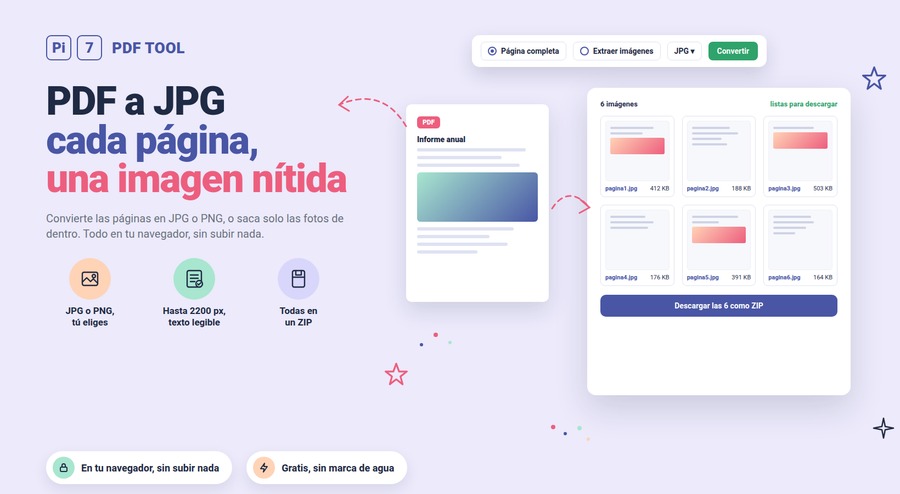
- Página completa a imagen fotografía la página entera. Texto, tablas, líneas y fondo acaban dentro de la imagen, tal cual se ve la página en pantalla. Un PDF de 12 páginas te da 12 imágenes. Es lo que quiere la mayoría.
- Extraer las imágenes de la página ignora el diseño. Saca solo las fotos y gráficos que iban incrustados en el archivo, al tamaño al que se guardaron. Un informe de 12 páginas con tres fotos te da tres imágenes, no doce.
Si el PDF viene de un escaneo, cada página ya es una foto grande. Las dos formas de convertir el PDF a imagen dan entonces casi el mismo resultado.
Cómo Convertir PDF a JPG en Tres Pasos
- Pulsa Seleccionar PDF o arrastra el archivo a la caja de puntos.
- Elige Página completa a imagen para fotos de las páginas, o Extraer las imágenes de la página para las fotos de dentro. En Formato deja JPG o cambia a PNG.
- Pulsa Convertir a imagen, renombra lo que quieras y guarda las imágenes una a una o llévate todas en un ZIP.
Cada imagen tiene una casilla de nombre bajo su miniatura. Si no la tocas, obtienes pagina1.jpg, pagina2.jpg y así. Si escribes un nombre, ese archivo se renombra, tanto suelto como dentro del ZIP.
¿Qué Nitidez Tienen las Imágenes?
La calidad depende sobre todo de los píxeles. Las páginas se dibujan a un máximo de 2200 píxeles en el lado largo y se guardan al 92% de calidad JPEG. En una página A4 normal eso ronda los 190 DPI, bastante más que los 96 DPI que muestra una pantalla. Es suficiente para que la letra pequeña siga legible al hacer zoom.
Es un punto medio a propósito. Subir más produce archivos de varios megas cada uno para una ganancia casi invisible en pantalla. Bajar más empieza a emborronar el texto fino. Si necesitas 300 o 600 DPI reales para imprenta, ten en cuenta una cosa. El dibujo de una página desde cualquier herramienta de navegador no iguala un flujo de impresión profesional.
Las imágenes extraídas son otra historia. Salen a la resolución a la que estaban incrustadas. Una foto de 4000 píxeles de ancho dentro del PDF sale con 4000 píxeles de ancho.
¿PDF a JPG o PDF a PNG? Cuál Elegir
JPG y JPEG son el mismo formato. La forma corta viene de cuando los nombres de archivo solo admitían tres letras. Es el formato que piden casi todos los formularios de subida y el que mejor comprime las páginas con fotografías. Es un formato con pérdida, así que las líneas finas y los bordes del texto se suavizan un poco. No se nota a tamaño normal, pero es el motivo por el que el archivo digital usa otros formatos.
Elige PNG cuando quieras el texto y las líneas sin ninguna pérdida. Sirve para capturas de documentos, planos, facturas que vas a ampliar, o imágenes que luego vas a editar. Los archivos PNG pesan más, a menudo el doble o el triple que el JPG de la misma página. Para enviar por correo o subir a un portal suele ganar el JPG. El formato que elijas se aplica a todas las páginas y también al ZIP.
Cómo Obtener un JPG Más Pequeño, de 100 KB, 200 KB o Parecido
Muchos formularios limitan las imágenes a 100 KB, 200 KB o 500 KB. Dos cosas deciden cuánto pesa un JPG: cuántos píxeles tiene y cuánto detalle hay en la imagen. Una página de texto plano se comprime a unas pocas decenas de kilobytes. Una fotografía a página completa con las mismas medidas puede pesar diez veces más.
Con los ajustes de arriba, una página de texto típica queda entre 150 y 400 KB. Si tienes que bajar de una cifra concreta, lo práctico es reducir primero el PDF y convertir después. Así el texto se mantiene nítido:
- comprimir el PDF a 1 MB antes de convertir, para los límites más ajustados
- comprimir el PDF a 2 MB cuando tengas algo más de margen
- reducir el tamaño del PDF si tu objetivo es otro
¿Hay que Instalar Algo?
No. Es gratis, no hay nada que descargar ni cuenta que crear. El conversor es JavaScript que se ejecuta en la página que estás leyendo. Por eso funciona igual en Windows, macOS, Linux, Android y iPhone, en cualquier navegador actual.
Como el trabajo se hace en tu propio dispositivo, la velocidad depende de él y no de una cola. Un documento de 10 páginas suele estar listo en un par de segundos. Uno de 200 páginas tarda más y conviene dejarlo en primer plano hasta que termine.
PDF Protegidos con Contraseña
Si tu PDF pide una contraseña para abrirse, el conversor también te la pedirá. Escríbela y el archivo se desbloquea en tu navegador con esa contraseña y se convierte con normalidad. La contraseña se usa en tu dispositivo y nunca se envía ni se guarda. Si prefieres quitar la contraseña del archivo para siempre, hay una herramienta aparte para quitar la contraseña de un PDF.
Tu PDF Nunca Sale de Tu Dispositivo
Aquí conviene ser precisos. Las versiones antiguas de este conversor enviaban el archivo a un servidor, hacían el trabajo allí y devolvían las imágenes. Ya no es así. Todo, leer el PDF, dibujar las páginas, codificar las imágenes y construir el ZIP, ocurre en tu navegador. Puedes comprobarlo abriendo la pestaña de red de tu navegador y viendo que no se envía nada mientras conviertes.
Eso importa para extractos bancarios, informes médicos, contratos y documentos de identidad, que son justo el tipo de archivo que la gente convierte a imagen. No se sube nada, no se guarda nada y no queda nada en cola para borrar después. Cerrar la pestaña es toda la limpieza que hay. También significa que no hay límite de tamaño ni de páginas más allá de lo que tu dispositivo pueda tener en memoria.
Preguntas Frecuentes
¿Puedo convertir solo una página del PDF a JPG?
Convierte el archivo y descarga solo la página que quieras. Cada página aparece con su propia miniatura y su propio botón de descarga, así que puedes llevarte una e ignorar el resto. Si prefieres separar el PDF primero, usa la herramienta para extraer páginas de un PDF.
¿Por qué Extraer las imágenes no encontró nada?
Porque ese PDF no tiene fotos incrustadas. Los archivos escritos por un procesador de textos dibujan sus páginas con texto y formas vectoriales, que son instrucciones y no imágenes. No hay nada que sacar. Usa Página completa a imagen y obtendrás una imagen de cada página.
¿Al convertir a JPG se pierde el texto?
Sí, y conviene entenderlo. Un JPG es una imagen, así que el texto que contiene ya no se puede seleccionar, copiar ni buscar. Si necesitas recuperar las palabras de una imagen, pasa el resultado por la herramienta de OCR PDF.
¿Puedo pasar varios PDF a JPG a la vez?
Sí, hasta tres por tanda. Cada PDF obtiene su propia tarjeta con sus miniaturas y su propio ZIP. Las imágenes de un archivo no se mezclan con las de otro.