Convertir PowerPoint a PDF - PPTX y PPT a PDF Gratis
Suelta tu presentación y descarga el PDF en segundos: una diapositiva por página o varias por hoja, con el texto seleccionable. Gratis, sin registro, nada sale de tu dispositivo.
Suelta un archivo PowerPoint arriba para convertirlo a PDF en tu navegador, con una diapositiva por página o hasta 9 por hoja. Pi7 lee las diapositivas y dibuja cada forma, imagen, gráfico y tabla, así que el PDF se ve como la presentación y el texto se puede seleccionar. Ves las páginas antes de descargar, y el archivo nunca sale de tu dispositivo.
Pasar de PowerPoint a PDF resuelve tres cosas de golpe. El PDF se abre igual en cualquier teléfono u ordenador, aunque no tenga PowerPoint. Nadie puede mover por error una forma o un texto. Y pesa menos que la presentación, así que entra en un correo o en un formulario con límite de tamaño. Si además eliges varias diapositivas por hoja, tienes el material de clase o de reunión listo para imprimir.
Cómo convertir PowerPoint a PDF online
- Suelta tu archivo PowerPoint en cualquier parte de esta página, o pulsa Seleccionar archivo para buscarlo. Si tiene contraseña, escríbela cuando la página te la pida.
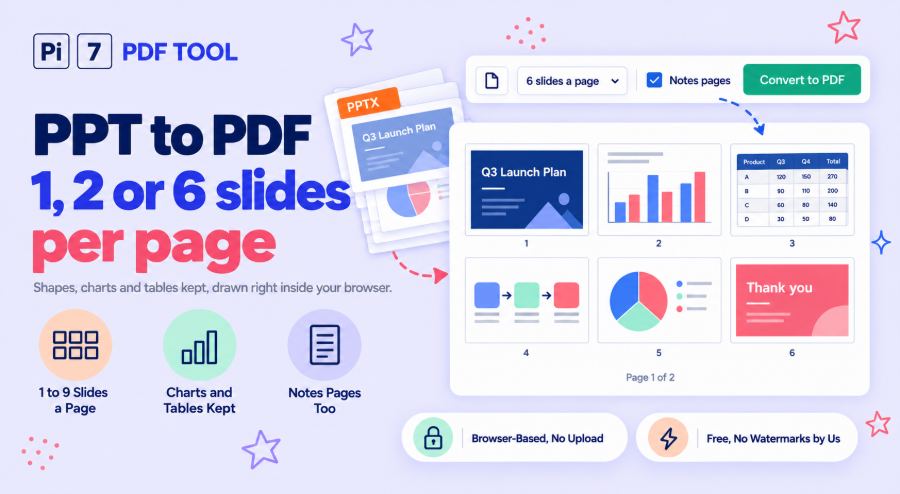
- Mira la vista previa. Escribe un rango en Qué diapositivas si solo necesitas algunas, y elige cuántas diapositivas van en cada hoja.
- Pulsa Convertir a PDF. Las páginas se dibujan en tu propio dispositivo, normalmente en unos segundos.
- Pulsa Descargar PDF en la tarjeta del resultado. Antes puedes cambiarle el nombre si quieres.
La etiqueta bajo la vista previa te dice cuántas páginas vas a obtener. Una presentación de 40 diapositivas a 6 por hoja muestra "7 páginas de 40 diapositivas" antes de convertir, así que no hay sorpresas al imprimir.
Qué se mantiene igual al pasar de PPTX a PDF
Cada diapositiva se convierte en una página de su mismo tamaño. Una presentación panorámica da páginas panorámicas, y una 4:3 da páginas 4:3. Los cuadros de texto, títulos y listas conservan los márgenes, las viñetas y el interlineado del archivo. El texto que PowerPoint encogió para que cupiera en su cuadro se encoge igual. Las formas mantienen su contorno real, desde flechas y bocadillos hasta estrellas y símbolos de diagrama, con sus rellenos, degradados, bordes y sombras. Las imágenes conservan sus recortes y esquinas redondeadas. Las tablas mantienen el ancho de las columnas, las celdas combinadas y las filas con bandas. Los gráficos, incluidos los 3D, se dibujan a partir de los números guardados en el archivo, y el SmartArt sale del dibujo que PowerPoint guardó de él. Los fondos, los colores del tema y las formas propias del diseño pasan al PDF.
Un PDF es una impresión, así que lo que solo ocurre en pantalla se queda fuera: animaciones, transiciones, sonido y vídeo. Un vídeo muestra la imagen fija con la que se guardó. Un archivo pegado, como una hoja de cálculo, muestra la imagen de vista previa que PowerPoint guarda de él. Si no tiene vista previa guardada, queda en blanco.
Varias diapositivas por hoja: 2, 3, 4, 6 o 9 en una página
1 diapositiva te da la presentación tal cual, una página a tamaño completo por diapositiva. Elígela para enviar o imprimir las diapositivas en sí. Las demás opciones hacen hojas A4 de apuntes. Van 2, 4, 6 o 9 diapositivas pequeñas en cada hoja, en orden de lectura y cada una con un marco fino. 3 diapositivas coloca tres a la izquierda con líneas al lado de cada una para tomar notas, el formato clásico de apuntes. Marca Páginas de notas para tener una página por diapositiva con la diapositiva en la mitad de arriba y tus notas del orador debajo, en texto normal.
¿Qué diapositivas entran en el PDF?
Todas las visibles, en orden, salvo que escribas un rango. 1-5, 8, 12-20 funciona igual que al imprimir, y 12- significa desde la diapositiva 12 hasta el final. Las diapositivas que ocultaste en PowerPoint se quedan fuera, como en la exportación de PowerPoint. La casilla para incluirlas solo aparece cuando el archivo tiene alguna. La vista previa se actualiza mientras escribes, así que puedes comprobar lo que elegiste.
¿Por qué las fuentes se ven bien?
La mayoría de los archivos PowerPoint no llevan sus fuentes dentro, así que un convertidor tiene que dibujar el texto con fuentes propias. Esta herramienta usa fuentes con el mismo ancho de letra que las habituales. Carlito sustituye a Calibri, Caladea a Cambria, Liberation Sans a Arial y Liberation Serif a Times New Roman. Mismo ancho significa los mismos saltos de línea y el mismo ajuste dentro de cada cuadro, que es lo que hace que una diapositiva siga pareciendo la misma. Cuando el archivo sí lleva sus fuentes, el texto se dibuja con ellas. El texto en hindi, árabe, hebreo, tailandés, chino, japonés o coreano se dibuja con fuentes hechas para esas escrituras. Una fuente que la herramienta no tiene se sustituye por la más parecida de estas. El texto está ahí y se lee, aunque la forma de las letras cambie un poco.
Formatos que acepta este convertidor de PPT a PDF
Archivos .pptx, .pptm y .ppsx de PowerPoint 2007 o posterior, más plantillas .potx y .potm. Un archivo guardado como .pptx desde Google Slides, Keynote o LibreOffice funciona igual. Los .ppt antiguos, de PowerPoint 97 a 2003, también se leen, con sus imágenes, formas, tablas y estilos de texto. Y los .odp de LibreOffice Impress, incluidas sus formas personalizadas, degradados, tablas y gráficos. Algunas cosas de los .ppt se dibujan de forma más simple: el WordArt sale recto y las listas numeradas muestran viñetas.
Un .pptx con contraseña también se abre. La página te pide la contraseña, y se queda en tu navegador. Un .ppt antiguo con contraseña hay que desbloquearlo antes en PowerPoint.
Tus diapositivas nunca salen de tu dispositivo
Todo pasa dentro de la pestaña de tu navegador, desde leer el archivo hasta guardar el PDF en tu propio dispositivo. No se sube nada, y no queda nada guardado cuando cierras la pestaña. La contraseña que escribes para abrir un archivo bloqueado también se queda en la pestaña. Por eso no hay límite de tamaño ni cola de espera: una presentación de 50 MB tarda lo que tarde tu equipo en dibujarla, no una subida. El convertidor de Excel a PDF comparte el motor de dibujo con esta herramienta y funciona de la misma manera, igual que el de Word a PDF.
Preguntas frecuentes
¿El PDF se verá igual que el que exporta PowerPoint?
Muy parecido. Tamaños de texto, posiciones, colores, formas, imágenes, gráficos y tablas se dibujan a partir de los mismos valores que usa PowerPoint. Si el archivo no lleva sus fuentes, la forma de las letras viene de fuentes equivalentes, no de las originales. Una palabra puede verse un poco distinta de cerca, pero el diseño se mantiene. Las sombras, brillos y reflejos se dibujan, pero una forma girada en 3D sale plana.
¿Puedo poner varias diapositivas en una página para imprimir?
Sí. Elige 2, 3, 4, 6 o 9 diapositivas por hoja y obtienes hojas A4 de apuntes. Con 3 tienes la versión con líneas para notas al lado de cada diapositiva.
¿Puedo convertir PPT a PDF con las notas?
Sí. Marca Páginas de notas y cada página muestra la diapositiva arriba y tus notas del orador debajo. Sin esa casilla, las notas se quedan fuera y el PDF solo lleva las diapositivas.
¿Hay límite de tamaño, marca de agua o límite diario?
Ni marca de agua ni límite diario. Tampoco hay límite de tamaño, porque el trabajo se hace en tu dispositivo. Una presentación muy larga con cientos de fotos grandes tarda más y usa más memoria. En un teléfono, convierte un rango de diapositivas cada vez.
¿El texto sigue siendo seleccionable en el PDF?
Sí. Las diapositivas se dibujan como texto y formas reales, no como imágenes, así que puedes seleccionar, buscar y copiar las palabras. El archivo también sale más pequeño que un PDF hecho de imágenes. Para reducirlo aún más, pásalo después por la herramienta de reducir el tamaño del PDF.
