Ubah Excel ke PDF - Semua Kolom Muat 1 Halaman
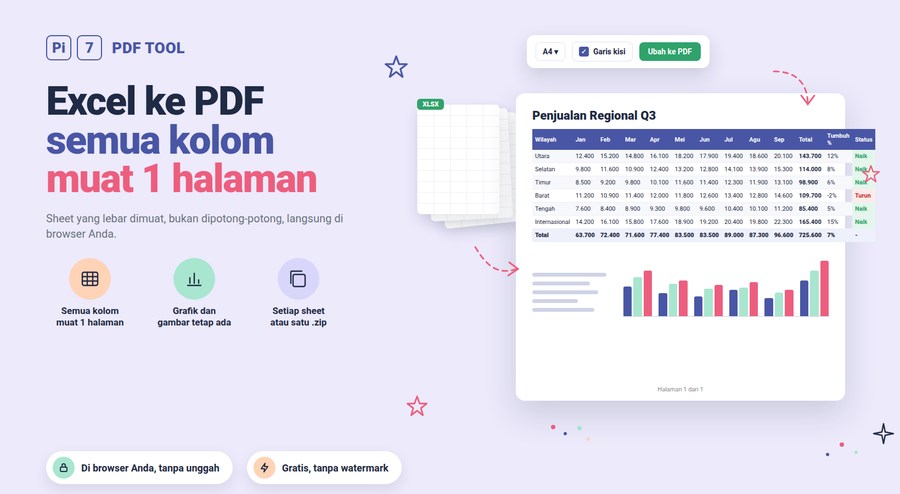
Jatuhkan file Excel di atas dan dapatkan PDF dengan semua kolom muat di halaman, dibuat langsung di browser Anda. Pi7 menggambar setiap sheet sendiri, jadi grafik, gambar, warna, dan sel gabungan tetap ada, dan tabel yang lebar dimuat dalam satu halaman lebar, bukan dipotong menjadi enam. Anda melihat halaman dan jumlahnya sebelum mengunduh, dan file tidak pernah keluar dari perangkat Anda.
Cara Ubah Excel ke PDF Online
- Jatuhkan file .xlsx Anda di mana saja di halaman ini, atau klik Pilih file untuk memilihnya.
- Lihat pratinjaunya. Setiap sheet sudah dimuat dalam satu halaman lebar. Ubah orientasi, ukuran kertas, atau sheet kalau mau.
- Klik Ubah ke PDF. Halaman digambar di perangkat Anda sendiri dalam beberapa detik.
- Klik Unduh PDF di kartu hasil. Ganti namanya dulu kalau perlu.
Label di bawah pratinjau menunjukkan apa yang berubah. Sheet yang di Excel akan jadi 13 halaman sering kali jadi 1 halaman di sini, dan angka itu terlihat sebelum Anda mengonversi.
Kenapa Kolom Terpotong Saat Excel Menyimpan PDF?
Excel mencetak sheet dalam potongan. Saat kolom lebih lebar dari satu halaman, kolom di sebelah kanan didorong ke halaman berikutnya, dan tabel 20 kolom keluar sebagai 6 halaman dengan 8 kolom di halaman pertama. Semua konverter online yang kami coba melakukan hal yang sama, karena mereka menyerahkan file ke program yang mencetaknya seperti Excel.
Alat ini memuat kolomnya, dan Anda tidak perlu mengatur apa pun. Sheet dikecilkan hanya ke samping, secukupnya agar semua kolom masuk dalam satu halaman, lalu barisnya dibiarkan mengalir ke bawah sebanyak halaman yang dibutuhkan. Kami mengukurnya dengan sheet gaji asli yang punya 11 kolom: 3 halaman dengan ekspor biasa, 1 halaman di sini. Kalau file Anda sudah punya pengaturan cetak yang disimpan di Excel, alat ini mengikutinya dan tidak mengubah apa pun.
Lanskap atau Potret, dan Ukuran Kertas Apa?
Pada Otomatis, setiap sheet memilih orientasinya sendiri: sheet yang lebar jadi mendatar (lanskap), sheet yang tinggi tetap tegak (potret). Kalau Anda sudah mengatur orientasi di dalam Excel, alat ini mengikuti pilihan Anda. Anda bisa memaksa satu orientasi untuk semua sheet dari daftar.
Ukuran kertas bekerja dengan cara yang sama. Sama seperti file mempertahankan yang tertulis di file, A4 adalah bawaan untuk file yang tidak menyebutkan apa pun, dan Letter, Legal, serta A3 tinggal satu klik. Letter sedikit lebih lebar dan lebih pendek dari A4, itu sebabnya file dari Amerika bisa terlihat aneh di printer A4.
Halaman PDF tidak harus selembar kertas. Pilih Halaman lebar dan halaman dibuat persis selebar kolom Anda dalam ukuran asli, jadi tabel 30 kolom tetap terbaca, bukan dikecilkan atau dipotong-potong. Barisnya tetap mengalir ke bawah di halaman dengan tinggi normal. Pilih Satu halaman panjang per sheet dan setiap sheet jadi satu halaman yang selebar dan setinggi yang dibutuhkan, pilihan terbaik untuk dibaca di layar. Selama ukuran kertas dibiarkan di Sama seperti file, alat ini juga beralih ke halaman lebar sendiri saat memuat sheet yang sangat lebar akan membuat huruf lebih kecil dari sekitar 6 poin, dan memberi tahu Anda saat itu terjadi. Ukuran yang Anda pilih sendiri selalu dipertahankan: sheet yang sangat lebar lalu dibuat 2 halaman lebar.
Semua Sheet dalam Satu PDF, atau Satu PDF per Sheet
Semua sheet yang terlihat masuk ke satu PDF, masing-masing mulai di halaman baru, sesuai urutan di Excel. Klik Pilih di sebelah Sheet untuk menghilangkan centang sheet yang tidak Anda butuhkan. Sheet tersembunyi tidak disertakan kecuali Anda menampilkannya dan mencentangnya. Centang Simpan setiap sheet sebagai PDF sendiri dan Anda mendapat file .zip dengan PDF terpisah bernama sesuai setiap sheet, praktis saat setiap tab dikirim ke orang yang berbeda. Kotak itu hanya muncul saat file punya lebih dari satu sheet. Kalau Anda butuh halaman dalam urutan lain atau digabung dengan file lain, alat gabung PDF kami melakukannya setelah ini.
Grafik, Gambar, dan Aturan Warna Tetap Ada
Grafik kolom, batang, garis, area, pai, donat, sebar, dan radar digambar dari data yang tersimpan di file, lengkap dengan judul, legenda, dan labelnya. Grafik 3D digambar datar. Gambar, kotak teks, bentuk, sparkline, tabel bergaya, dan aturan warna (aturan yang membuat sel jadi merah saat angkanya rendah) semua tetap ada. Saat file berisi sesuatu yang belum bisa digambar alat ini, seperti grafik saham atau gambar yang dikelompokkan, alat ini memberi tahu di bawah pratinjau, bukan diam-diam melewatkannya.
Garis Kisi, Baris Teratas di Setiap Halaman, dan Teks Kecil
Excel tidak mencetak garis kisi kecuali Anda mengaktifkannya di Page Setup. Kotak Tampilkan garis kisi awalnya mengikuti file Anda, jadi centang untuk menambahkannya atau hilangkan centang untuk menghapusnya. Centang Ulangi baris teratas di setiap halaman agar baris judul tetap terlihat di halaman 2 dan seterusnya, seperti seharusnya tabel panjang dibaca. Centang Nomor halaman di bagian bawah kalau file tidak punya footer sendiri.
Teks kecil adalah harga yang biasa dibayar untuk memuat sheet lebar, jadi alat ini mengawasinya. Saat satu halaman lebar akan membuat huruf lebih kecil dari sekitar 6 poin, alat ini berhenti mengecilkan. Dengan kertas dibiarkan di Sama seperti file, sheet itu diberi satu halaman lebar, dan dengan ukuran kertas pilihan Anda, dipakai dua atau tiga halaman lebar. Apa pun itu, alat ini memberi tahu Anda di hasilnya.
Jenis File yang Diterima Konverter Excel ke PDF Ini
File .xlsx dan .xlsm dari Excel 2007 atau lebih baru, file .xls lama dari Excel 97 sampai 2003, file biner .xlsb, dan file .ods dari LibreOffice atau OpenOffice. Semuanya mempertahankan warna, garis tepi, lebar kolom, sel gabungan, grafik, gambar, dan pengaturan cetaknya. Aturan warna juga ikut, meski format lama .xls tidak bisa menyimpan skala warna, bilah data, atau set ikon, dan aturan warna .xlsb untuk saat ini tidak disertakan. Alat ini juga membaca file .csv, .tsv, dan Apple Numbers. CSV tidak punya tata letak, jadi alat ini membuatnya: baris pertama ditebalkan saat terlihat seperti judul, sel panjang dibungkus, dan kolom dimuat ke halaman. File Numbers mempertahankan nilainya tetapi kehilangan sebagian besar gayanya, jadi unduh dulu sebagai .xlsx untuk hasil yang lebih baik. Di Google Sheets caranya File > Download > Microsoft Excel. File dengan kata sandi akan diminta kata sandinya di halaman ini dan dibuka di perangkat Anda. Punya file Word? Pakai konverter ubah Word ke PDF.
Apa yang Berubah di PDF dan Apa yang Tetap
PDF menampilkan nilai, bukan rumus, persis seperti yang disimpan Excel. Format angka dan tanggal dipertahankan, jadi 1.234,50 dan 06/09/2026 terlihat sama. Teks tetap bisa dipilih. Teks digambar dengan padanan dekat font Excel: Calibri, Cambria, Arial, dan Times New Roman semua punya padanan dengan lebar huruf yang sama, jadi baris terbungkus di tempat Excel membungkusnya. Teks Hindi, Punjabi, Tamil, Bengali, Arab, Ibrani, Thai, Tionghoa, Jepang, dan Korea digambar dengan font yang sesuai, jadi huruf sambung dan tanda baca keluar dengan benar. Beberapa aksara langka masih tampil sebagai tanda tanya, dan alat ini memperingatkan Anda sebelum mengonversi. Catatan sel tidak dicetak dan makro tidak dijalankan, sama seperti cetakan biasa.
Spreadsheet Anda Tidak Pernah Keluar dari Perangkat
Seluruh pekerjaan berjalan di dalam tab browser Anda, jadi tidak ada unggahan, tidak ada salinan di server, dan tidak ada yang perlu dihapus nanti. File dibaca, halaman digambar, dan PDF disimpan di perangkat Anda sendiri. Anda bisa mematikan internet setelah halaman dimuat dan alat ini tetap bekerja. Kalau file punya kata sandi, Anda mengetiknya di sini dan kata sandi itu dipakai di perangkat Anda untuk membuka file, tidak pernah dikirim ke mana pun. Daftar gaji, faktur, dan buku rekening tetap bersama Anda. Kalau setelah itu Anda ingin mengunci PDF-nya, alat proteksi PDF dengan kata sandi kami bekerja dengan cara yang sama.
Pertanyaan yang Sering Diajukan
Apakah PDF mempertahankan rumus saya?
Yang dipertahankan adalah hasilnya, sama seperti mencetak. Sel dengan =SUM(B2:B9) menampilkan totalnya, bukan rumusnya. File langka yang disimpan tanpa hasil (beberapa alat ekspor melakukan ini) menampilkan sel kosong, dan alat ini memberi tahu jumlahnya supaya Anda bisa membuka dan menyimpan file di Excel dulu.
Kenapa teksnya jadi kecil sekali setelah dimuat dalam satu halaman?
Karena sheet-nya sangat lebar. Memuat 30 kolom dalam satu halaman A4 berarti mengecilkan semuanya agar muat. Alat ini berhenti sebelum teks tidak terbaca dan memberi sheet itu halaman yang lebih lebar. Untuk mempertahankan kolom dalam ukuran asli, atur ukuran kertas ke Halaman lebar atau Satu halaman panjang per sheet.
Bisakah saya mengonversi sebagian sheet saja?
Bisa. Klik Pilih di sebelah Sheet dan hilangkan centang sheet yang tidak Anda inginkan. Sheet kosong dilewati otomatis.
Apakah grafik tetap ada?
Ya, yang umum: kolom, batang, garis, area, pai, donat, sebar, dan radar, lengkap dengan judul, legenda, dan label data. Grafik 3D digambar datar. Kalau file berisi jenis grafik yang tidak bisa digambar alat ini, Anda diberi tahu sebelum mengonversi.
Apakah ada batas ukuran, watermark, atau batas harian?
Tidak ada watermark dan tidak ada batas harian. Tidak ada batas ukuran tetap juga, karena pekerjaannya dilakukan di perangkat Anda, tetapi sheet dengan ratusan ribu baris menghasilkan PDF yang panjang dan butuh waktu sedikit lebih lama.