Ubah PDF ke Excel - Bisa untuk PDF Hasil Scan
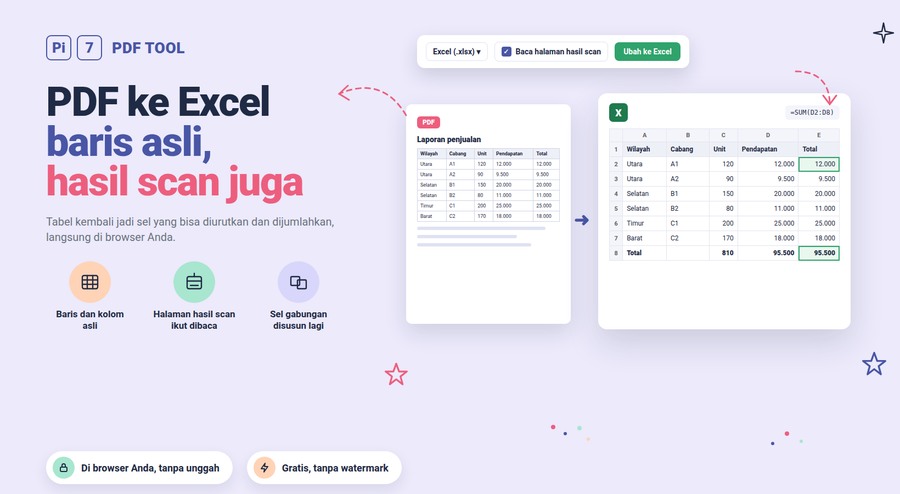
Jatuhkan PDF di atas dan dapatkan seluruh halamannya kembali sebagai spreadsheet, lengkap dengan tabelnya. Pi7 membaca halaman di perangkat Anda sendiri, mencari letak setiap sel, lalu menulis file Excel asli. Judul, paragraf, dan gambar ikut masuk bersama kisinya, dan halaman hasil scan juga dibaca. Anda melihat tabelnya di layar sebelum mengunduh apa pun, dan file tidak pernah keluar dari browser Anda.
Cara Ubah PDF ke Excel Online
- Jatuhkan PDF Anda di mana saja di halaman ini, atau klik Pilih file untuk memilihnya.
- Lihat pratinjaunya. Kalau PDF punya lebih dari satu tabel, klik tombolnya untuk memeriksa masing-masing.
- Semua isi halaman ikut masuk dengan sendirinya. Centang Ambil tabelnya saja dari PDF kalau Anda hanya ingin kisinya.
- Klik Ubah ke Excel, lalu Unduh file Excel. Ganti namanya dulu kalau perlu.
Baris di bawah pratinjau memberi tahu berapa tabel yang ditemukan dan berapa barisnya. Jadi Anda tahu apa yang akan didapat sebelum menghabiskan waktu.
Apakah Konversi PDF ke Excel Bisa untuk Hasil Scan?
Bisa. Hasil scan adalah foto sebuah halaman, jadi tidak ada teks yang bisa disalin darinya. Alat ini mengenali halaman seperti itu dan mencari garis tabel yang tercetak di gambar. Lalu setiap sel dibaca satu per satu dan kata-katanya diletakkan di tempat yang benar. Membaca satu sel sekaligus lebih penting dari kedengarannya. Kalau seluruh halaman dibaca sekaligus, kata-kata melenceng ke kolom yang salah. Garis tabel yang tercetak juga sering dikira huruf seperti tanda kurung.
Pada scan uji kami sendiri, tabel penjualan sepuluh baris, membaca sel per sel mengembalikan semua sel dengan benar, dengan tingkat keyakinan 96 dari 100. Membaca halaman yang sama sekaligus hanya mendapat 45 dan mengembalikan sembilan kata saja. Hasil scan butuh beberapa detik per halaman, jadi ada kotak centang kalau Anda lebih suka melewatinya. Kalau yang Anda butuhkan adalah salinan scan yang bisa dicari, bukan spreadsheet, alat OCR kami lebih cocok.
Beri tahu alat ini bahasa apa saja yang ada di hasil scan, karena hasil bacanya buruk kalau bahasanya salah. Anda bisa memilih sampai tiga sekaligus, yang dibutuhkan tagihan dengan judul bahasa Indonesia dan keterangan bahasa Inggris. Bahasa Inggris langsung dari situs ini. Bahasa lain diunduh sekali dan browser Anda menyimpannya untuk lain kali.
Apa Lagi yang Ikut Selain Tabel?
Seluruh dokumen, dalam satu sheet, sesuai urutan halamannya. Anda mendapat judul, paragraf, dan setiap poin daftar di barisnya sendiri. Tabel masuk sebagai kisi asli, dan gambar duduk di tempat semula. Halaman penuh tulisan tanpa tabel pun tetap dikonversi, sesuatu yang tidak bisa dilakukan pencari tabel biasa. Kalau lebih suka mengerjakan satu halaman sekaligus, centang Satu sheet terpisah per halaman dan setiap halaman mendapat sheet-nya sendiri.
Tampilannya juga dipertahankan. Teks tebal dan miring diambil dari font yang tersimpan di file. Warna dibaca dari halamannya langsung, karena file tidak mengikat warna ke setiap kata dengan cara yang bisa kami ikuti. Jadi judul biru tua tetap biru tua, dan baris kepala yang berwarna tetap berwarna. Di balik semua itu, angka tetap angka. Kalau hanya ingin kisinya, centang Ambil tabelnya saja dari PDF dan sisanya tidak disertakan.
Bagaimana dengan Sel Gabungan dan Tabel yang Terpotong Antar Halaman?
Keduanya dikembalikan. Saat sebuah judul melintang di empat kolom, sel itu masuk ke Excel sebagai satu sel gabungan. Bukan teks yang dijejalkan ke kolom pertama dengan tiga kolom kosong di sampingnya. Alat ini menyimpulkannya dari garis di halaman, karena sel gabungan sebenarnya adalah kotak terkecil yang benar-benar ditutup oleh garis.
Tabel panjang yang membentang tiga halaman kembali sebagai satu sheet, bukan tiga. Alat ini memeriksa apakah baris kepala diulang di atas halaman berikutnya dan membuang ulangannya. Jadi nama kolom tidak muncul lagi di tengah data Anda. Jenis potongan yang lain juga ditangani, saat tabel lebar kehabisan tempat ke samping dan kolom terakhirnya berlanjut di halaman berikutnya. Kolom-kolom itu disambungkan kembali ke baris yang sama.
Excel atau CSV, dan Bagaimana dengan Angka dan Tanggal?
Excel adalah pilihan terbaik untuk hampir semua kebutuhan. Satu file bisa menyimpan setiap tabel di sheet-nya sendiri, mempertahankan sel gabungan, dan menyimpan angka serta tanggal asli. CSV adalah teks biasa yang memuat satu tabel, berguna saat file akan dibaca program lain.
Angka masuk sebagai angka yang bisa dijumlahkan. Total yang tertulis 1.450,50 jadi 1450,5, dan angka negatif gaya akuntansi yang tertulis (3.200,00) jadi -3200, bukan potongan teks dengan tanda kurung. Gaya penulisan Inggris juga bisa, jadi 1,234.56 dibaca sebagai 1234,56. Persentase jadi persentase asli. Tanggal lebih rumit, karena 03/02 bisa berarti 3 Februari atau 2 Maret. Alat ini memutuskan sekali untuk seluruh kolom, dengan mencari baris mana pun yang angka pertamanya di atas dua belas. Kalau tidak ada yang memastikannya, sel itu tetap jadi teks daripada jadi tanggal yang salah. Angka nol di depan adalah bagian dari nilai, bukan hiasan. Jadi sel itu tetap persis seperti yang ditampilkan halaman, tanpa dikonversi. Nomor barang seperti 007 tetap 007, dan nomor telepon tetap punya nol di depannya.
Kadang Anda tidak ingin semua itu. Centang Simpan setiap nilai persis seperti tertulis dan setiap sel masuk dengan karakter yang tercetak di halaman. Total yang ditampilkan sebagai (3.200,00) tetap dalam kurung, bukan berubah jadi -3200. Pakai ini saat sheet harus sama persis dengan kertasnya, atau saat Anda akan menempelkan nilainya ke tempat lain yang membacanya sendiri. Imbalannya, Excel memperlakukan sel itu sebagai kata, jadi kolom tidak bisa dijumlahkan.
Kenapa Sebagian PDF Memberi Tabel yang Lebih Rapi dari yang Lain
PDF tidak menyimpan tabel. PDF menyimpan huruf di posisi tertentu dan garis di posisi tertentu, dan tabel adalah sesuatu yang disusun oleh mata Anda. Itu sebabnya alat yang sama bisa sempurna di satu file dan ragu-ragu di file lain, dan ada baiknya tahu jenis file apa yang Anda punya.
Yang terbaik adalah PDF yang menamai selnya sendiri di dalam file. Hanya sekitar satu dari sepuluh PDF yang begini, dan itu pun penamaannya sering salah, jadi alat ini mencocokkannya dengan garis di halaman sebelum memercayainya. Berikutnya adalah tabel dengan garis di sekeliling sel, jenis paling umum, yang hasilnya tepat. Yang paling sulit adalah tabel tanpa garis sama sekali, yang kolomnya harus ditebak dari celah jaraknya. Biasanya hasilnya benar, tetapi pratinjaunya layak dicermati. Kami mengukur semua ini dengan sekumpulan file uji yang jawabannya sudah diketahui: skor saat ini 12 dari 13 file sempurna sampai ke selnya. Satu yang tidak sempurna adalah file yang hurufnya disimpan tanpa karakter yang cocok, yang tidak bisa diperbaiki pembaca mana pun. Alat ini memberi tahu di bawah pratinjau, bukan diam-diam menyerahkan sel yang salah eja.
PDF Anda Tidak Pernah Keluar dari Perangkat
Tidak ada unggahan, dan tidak ada server yang melihat file Anda. Pembacaan, pencarian tabel, dan penulisan spreadsheet semua terjadi di browser Anda dengan prosesor Anda sendiri. Itu sebabnya file besar tidak butuh koneksi cepat, dan alat ini tetap bekerja kalau koneksi terputus setelah halaman dimuat. Kalau PDF punya kata sandi, Anda mengetiknya di sini. Kata sandi itu dipakai di perangkat Anda untuk membuka file dan tidak pernah dikirim ke mana pun. Tidak ada yang disimpan dan tidak ada yang dicatat, jadi tidak ada yang perlu kami hapus setelahnya.
Pertanyaan yang Sering Diajukan
Kenapa tidak ada tabel yang ditemukan di PDF saya? Alat ini mencari baris dan kolom. Halaman berisi paragraf tidak punya keduanya, jadi tidak ada yang kembali. Bisa juga terjadi saat tabel tidak punya garis dan kolomnya terlalu rapat.
Bisa untuk PDF seratus halaman? Bisa, dan pekerjaannya dilakukan di perangkat Anda, jadi waktunya bergantung pada komputer Anda, bukan server kami. Halaman dengan teks biasa cepat. Halaman hasil scan adalah bagian yang lambat, beberapa detik masing-masing. Kalau Anda hanya butuh tabel dari beberapa halaman laporan panjang, pisahkan dulu halaman itu dengan alat pisah PDF kami dan jatuhkan file pendeknya di sini.
Kenapa satu kolom terbelah jadi dua? Ini terjadi pada tabel tanpa garis, saat celah lebar di dalam sel terlihat seperti celah antar kolom. Periksa pratinjaunya, dan kalau terlihat salah, PDF aslinya biasanya lebih mudah diperbaiki di sumbernya.
Apakah warna, font, dan gambar dipertahankan? Ya. Teks tebal dan miring dibaca dari font di dalam file, jadi tepat. Warna diambil dari halaman, jadi judul biru tua tetap biru tua dan baris kepala yang berwarna tetap berwarna. Gambar ditempatkan di sheet di tempat semula. Watermark di belakang teks sengaja tidak disertakan, karena itu kertasnya, bukan isinya.
Bagaimana kalau saya butuh arah sebaliknya? Pakai konverter ubah Excel ke PDF kami, yang memuat semua kolom dalam satu halaman, bukan memotong sheet lebar jadi potongan-potongan.