Ubah PPT ke PDF - Gratis, Banyak Slide per Halaman
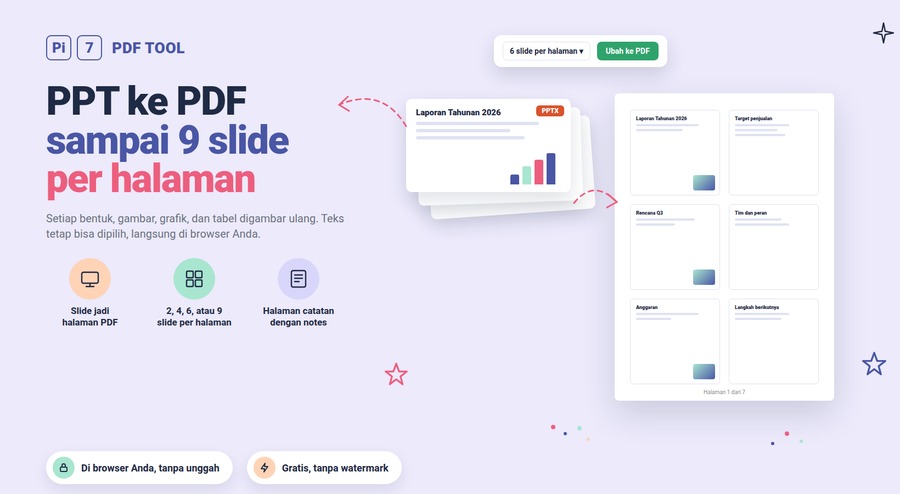
Jatuhkan file PowerPoint di atas untuk mengubahnya jadi PDF di browser Anda, satu slide per halaman atau sampai 9 slide dalam satu halaman. Pi7 membaca slide dan menggambar sendiri setiap bentuk, gambar, grafik, dan tabel, jadi PDF-nya terlihat seperti presentasi aslinya dan teksnya tetap bisa dipilih. Anda melihat halamannya sebelum mengunduh, dan file tidak pernah keluar dari perangkat Anda.
Cara Konversi PPT ke PDF Online
- Jatuhkan file PowerPoint Anda di mana saja di halaman ini, atau klik Pilih file untuk memilihnya. Kalau file punya kata sandi, ketik saat halaman memintanya.
- Lihat pratinjaunya. Ketik rentang di Slide mana saja kalau hanya butuh sebagian, dan pilih berapa slide yang masuk ke setiap halaman.
- Klik Ubah ke PDF. Halaman digambar di perangkat Anda sendiri, biasanya dalam beberapa detik.
- Klik Unduh PDF di kartu hasil. Ganti namanya dulu kalau perlu.
Label di bawah pratinjau menunjukkan berapa halaman yang akan Anda dapat. Presentasi 40 slide yang dicetak 6 per halaman menampilkan "7 halaman dari 40 slide" sebelum Anda mengonversi. Kalau hanya ingin melihat-lihat slide, buka saja di penampil PPT.
Apa yang Tetap Sama Saat PowerPoint Jadi PDF
Setiap slide jadi halaman yang persis seukuran slide, jadi presentasi layar lebar menghasilkan halaman layar lebar dan presentasi 4:3 menghasilkan halaman 4:3. Kotak teks, judul, dan daftar poin mempertahankan margin, poin, dan jarak baris yang diatur di file. Teks yang dikecilkan PowerPoint agar muat di kotaknya dikecilkan dengan cara yang sama. Bentuk mempertahankan garis aslinya, dari panah dan balon ucapan sampai bintang dan simbol diagram alir, lengkap dengan isian, gradasi warna, garis tepi, dan bayangannya. Gambar mempertahankan potongan dan sudut membulatnya. Tabel mempertahankan lebar kolom, sel gabungan, dan baris belangnya. Grafik, termasuk grafik 3D, digambar dari angka yang tersimpan di file, dan SmartArt diambil dari gambar yang disimpan PowerPoint. Latar slide, warna tema, dan bentuk bawaan tata letak semuanya ikut.
PDF adalah hasil cetak, jadi apa pun yang hanya terjadi di layar tidak disertakan: animasi, transisi slide, suara, dan video. Video ditampilkan sebagai gambar diam yang tersimpan bersamanya. File yang ditempel, misalnya spreadsheet, ditampilkan sebagai gambar pratinjau yang disimpan PowerPoint. Yang tidak punya pratinjau tersimpan dibiarkan kosong.
Banyak Slide per Halaman: 2, 3, 4, 6, atau 9 dalam Satu Halaman
1 slide memberi presentasi apa adanya, satu halaman ukuran penuh per slide. Pilih ini untuk mengirim atau mencetak slidenya sendiri. Pilihan lain membuat handout A4: 2, 4, 6, atau 9 slide kecil di setiap halaman sesuai urutan baca, masing-masing dengan bingkai tipis. 3 slide menaruh tiga slide di sisi kiri dengan garis-garis di sampingnya untuk menulis catatan, handout klasik. Centang Halaman catatan untuk mendapat satu halaman per slide dengan slide di setengah atas dan catatan pembicara di bawahnya, dalam teks biasa.
Slide Mana yang Masuk ke PDF?
Semua slide yang terlihat, berurutan, kecuali Anda mengetik rentang. 1-5, 8, 12-20 bekerja sama seperti saat mencetak, dan 12- berarti dari slide 12 sampai akhir. Slide yang Anda sembunyikan di PowerPoint tidak disertakan, sama seperti ekspor PowerPoint sendiri. Kotak untuk menyertakannya hanya muncul saat file memang punya slide tersembunyi. Pratinjau diperbarui saat Anda mengetik, jadi Anda bisa memeriksa pilihannya.
Kenapa Fontnya Terlihat Benar?
Kebanyakan file PowerPoint tidak membawa fontnya, jadi konverter harus menggambar teks dengan font miliknya sendiri. Alat ini memakai font dengan lebar huruf yang sama dengan font umum. Carlito menggantikan Calibri, Caladea menggantikan Cambria, Liberation Sans menggantikan Arial, dan Liberation Serif menggantikan Times New Roman. Lebar yang sama berarti pemenggalan baris yang sama dan muat yang sama di setiap kotak, dan itulah yang membuat slide tetap terlihat seperti slide. Saat file membawa fontnya sendiri, teks digambar dengan font itu. Teks Hindi, Punjabi, Tamil, Bengali, Arab, Ibrani, Thai, Tionghoa, Jepang, dan Korea digambar dengan font yang dibuat untuk aksara itu. Baris Tionghoa dan Jepang dipenggal antar karakter, seperti cara bahasa itu ditulis. Font yang tidak dimiliki alat ini diganti dengan yang paling mirip. Teksnya tetap ada dan terbaca, meski bentuk hurufnya sedikit berbeda.
Jenis File yang Diterima Konverter PPTX ke PDF Ini
File .pptx, .pptm, dan .ppsx dari PowerPoint 2007 atau lebih baru, ditambah template .potx dan .potm. File yang disimpan Google Slides, Keynote, atau LibreOffice sebagai .pptx bekerja dengan cara yang sama. File .ppt lama dari PowerPoint 97 sampai 2003 juga dibaca, lengkap dengan gambar, bentuk, tabel, dan gaya teksnya. Begitu juga file .odp dari LibreOffice Impress, termasuk bentuk kustom, gradasi warna, tabel, dan grafiknya. Beberapa hal di file .ppt digambar lebih sederhana: WordArt dibuat lurus, dan daftar bernomor ditampilkan sebagai poin.
File .pptx dengan kata sandi juga bisa dibuka. Halaman meminta kata sandinya, dan kata sandi itu tetap di browser Anda. File .ppt lama dengan kata sandi harus dibuka kuncinya dulu di PowerPoint.
Slide Anda Tidak Pernah Keluar dari Perangkat
Semuanya terjadi di dalam tab browser Anda, dari membaca file sampai menyimpan PDF di perangkat Anda sendiri. Tidak ada yang diunggah, dan tidak ada yang disimpan setelah Anda menutup tab. Kata sandi yang Anda ketik untuk membuka file terkunci juga tetap di tab. Konverter ubah Excel ke PDF memakai mesin gambar yang sama dan bekerja dengan cara yang sama. Begitu juga konverter ubah PDF ke Excel.
Pertanyaan yang Sering Diajukan
Apakah PDF-nya akan persis seperti ekspor PowerPoint sendiri?
Sangat mirip. Ukuran teks, posisi, warna, bentuk, gambar, grafik, dan tabel digambar dari nilai yang sama dengan yang dipakai PowerPoint. Kecuali file membawa fontnya sendiri, bentuk huruf berasal dari font padanan, bukan aslinya. Jadi sebuah kata bisa terlihat sedikit berbeda kalau diperbesar, sementara tata letaknya tetap sama. Bayangan, cahaya, dan pantulan digambar, tetapi bentuk yang dimiringkan secara 3D digambar datar.
Bisakah beberapa slide dalam satu halaman untuk dicetak?
Bisa. Pilih 2, 3, 4, 6, atau 9 slide di setiap halaman dan Anda mendapat halaman handout A4. Pilih 3 untuk versi dengan garis catatan di samping setiap slide.
Bisakah ubah PPT ke PDF beserta catatannya?
Bisa. Centang Halaman catatan dan setiap halaman menampilkan slide di atas dan catatan pembicara di bawahnya. Tanpa kotak itu, catatan tidak disertakan dan PDF hanya berisi slide.
Apakah ada batas ukuran, watermark, atau batas harian?
Tidak ada watermark dan tidak ada batas harian. Tidak ada batas ukuran file juga, karena pekerjaannya dilakukan di perangkat Anda. Presentasi yang sangat panjang dengan ratusan foto besar butuh waktu lebih lama dan memori lebih banyak. Di ponsel, konversi sebagian rentang slide sekaligus.
Apakah teksnya tetap bisa dipilih di PDF?
Ya. Slide digambar sebagai teks dan bentuk asli, bukan gambar, jadi Anda bisa memilih, mencari, dan menyalin kata-katanya. File juga jadi lebih kecil daripada PDF yang dibuat dari gambar. Untuk memperkecil lagi, lewatkan ke alat kompres PDF setelahnya.